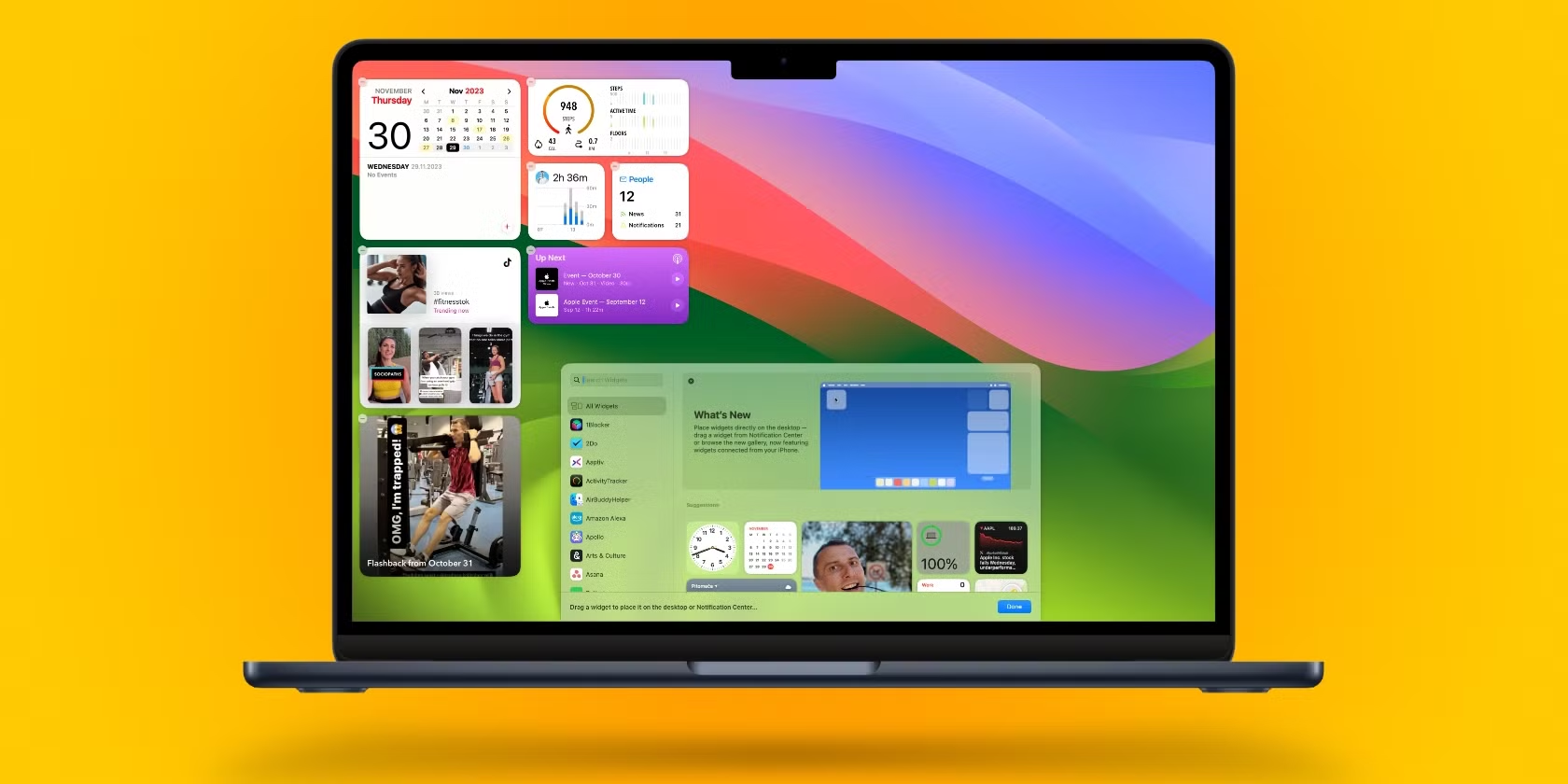
Cara Mengubah Widget di MacBook Air M1: Sejak diperkenalkannya macOS Big Sur, Apple telah memperbarui widget di Mac, membuatnya lebih mirip dengan yang ada di iOS dan iPadOS.
Jika Anda baru saja membeli MacBook Air M1, Anda mungkin bertanya-tanya bagaimana cara mengedit dan menyesuaikan widget ini agar sesuai dengan preferensi Anda. Artikel ini akan memandu Anda langkah demi langkah.
Apa Itu Widget?

Widget di macOS MacBook adalah aplikasi mini yang berfungsi untuk menampilkan informasi penting secara cepat dan sekilas, tanpa harus membuka aplikasi utamanya secara penuh.
Widget ini bertindak sebagai “jendela” kecil yang memberikan data secara real-time atau sering diperbarui, langsung di layar Anda.
Pada versi macOS sebelumnya, seperti macOS Big Sur dan Monterey, widget hanya tersedia di Pusat Pemberitahuan (Notification Center) yang bisa diakses dengan mengeklik tanggal dan waktu di sudut kanan atas layar atau dengan menggeser dari tepi kanan trackpad.
Namun, sejak perilisan macOS Tahoe, Apple telah meningkatkan fungsionalitas widget secara signifikan. Kini, Anda dapat menempatkan widget langsung di Desktop (layar utama) Anda, seperti halnya di iPhone dan iPad.
Hal ini memberikan kemudahan yang jauh lebih besar karena informasi yang Anda butuhkan selalu terlihat, tidak tersembunyi di dalam Pusat Pemberitahuan.
Baca Juga : Review Apple Macbook Air M1 2025 Dan Spesifikasi Lengkap
Cara Mengakses Tampilan Widget

Untuk mengakses area widget di MacBook Air M1 Anda, ada dua cara mudah:
- Gunakan Trackpad: Gesek ke kiri dari tepi kanan layar menggunakan dua jari. Ini akan membuka Pusat Pemberitahuan (Notification Center), tempat widget Anda berada.
- Cara akses yang kedua: > klik dua kali pada layar lalu >Pilih Edit Widget seperti gabar di atas.
Setelah Anda berada di Pusat Pemberitahuan, Anda akan melihat notifikasi dan bagian bawahnya terdapat widget.
Cara Menambah Widget Macbook Air M1
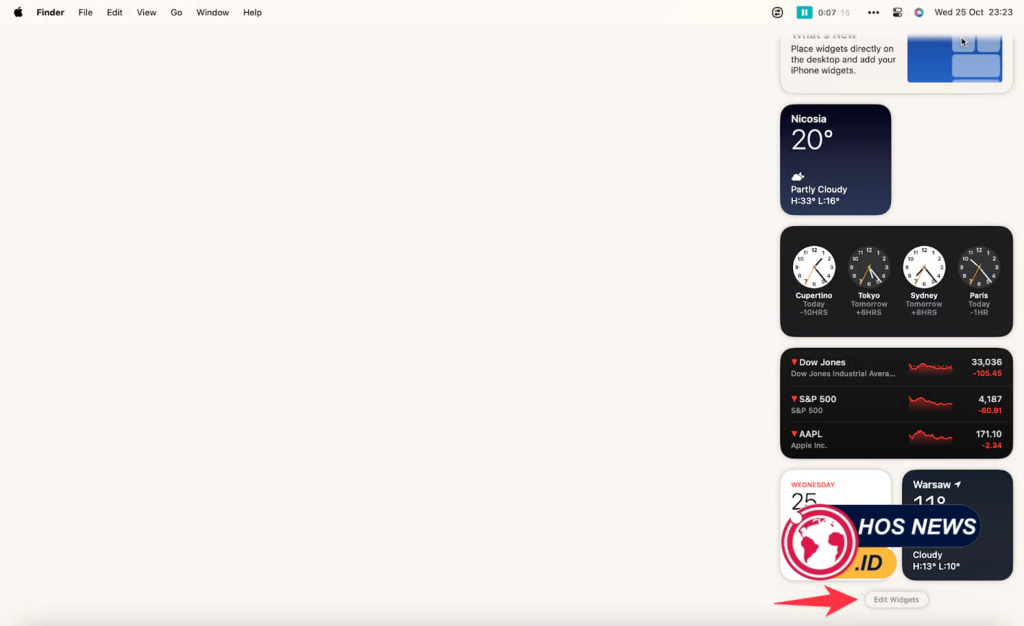
Menambahkan widget baru sangat sederhana:
- Gulir ke bagian bawah jendela widget dan klik tombol “Edit Widget”.
- Anda akan melihat daftar widget yang tersedia dari aplikasi yang sudah terpasang di Mac Anda.
- Cari widget yang ingin Anda tambahkan, lalu klik tombol “+” di sampingnya.
- Setelah selesai, klik “Selesai” di bagian bawah jendela.
Cara Mengubah Ukuran dan Posisi Widget
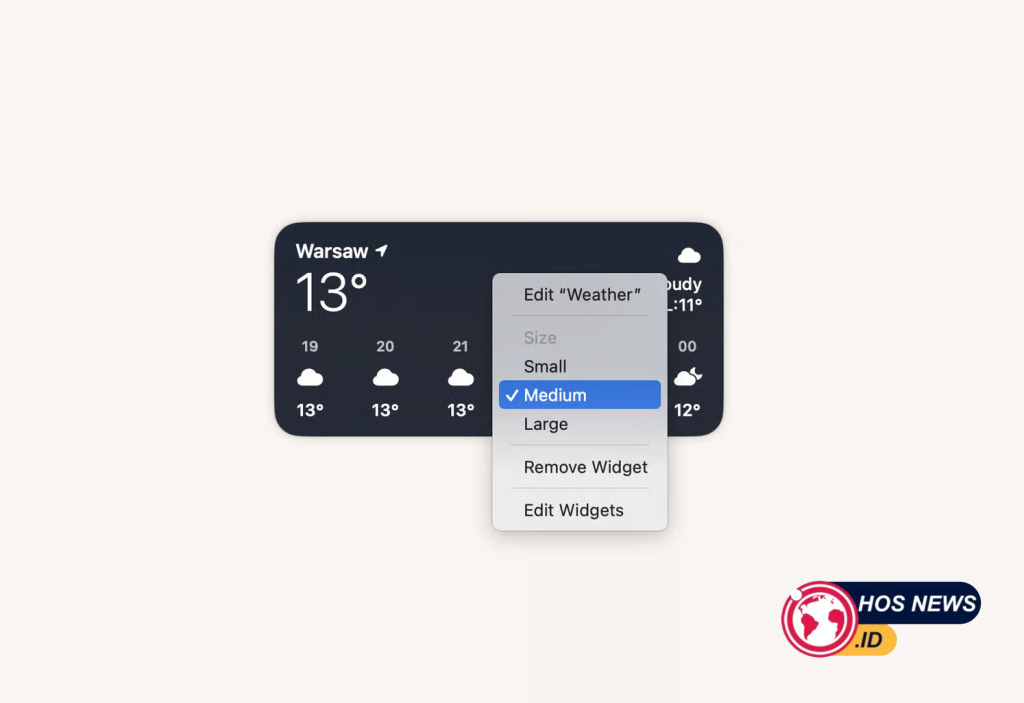
Cara Mengubah Widget, Widget di macOS Catalina dan versi sebelumnya hanya memiliki satu ukuran. Namun, sejak macOS Big Sur, widget memiliki tiga ukuran: kecil, sedang, dan besar.
- Untuk mengubah ukuran, klik widget yang ada di sidebar lalu tahan.
- Anda akan melihat opsi untuk mengubah ukurannya. Pilih ukuran yang Anda inginkan.
- Untuk memindahkan posisi widget, cukup klik dan seret ke lokasi yang Anda inginkan di daftar widget.
Baca Juga : Harga MacBook Air M1 Laptop Kualitas Terbaik Turun Drastis, Jadi Segini!
Cara Mengubah Widget dari Preferensi Sistem
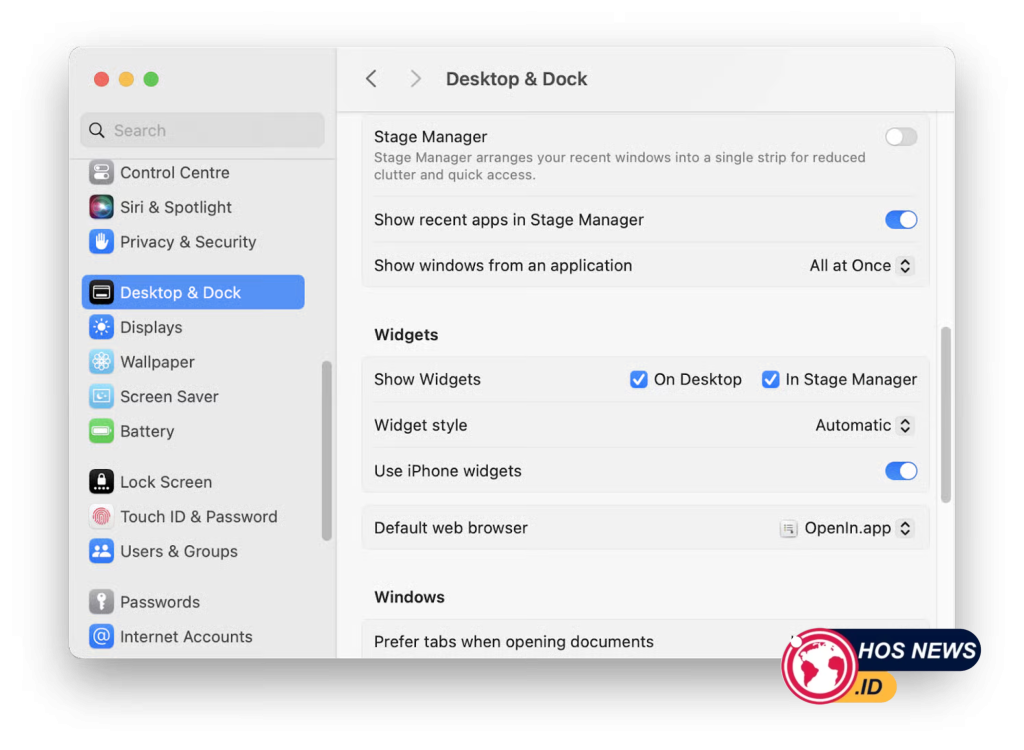
Jika Anda ingin lebih mengontrol aplikasi mana yang dapat menampilkan notifikasi dan widget, Anda bisa melakukannya dari Preferensi Sistem.
- Buka Preferensi Sistem dari Dock atau Apple Menu.
- Klik “Dock & Menu Bar”.
- Di sidebar, klik “Notification & Focus”.
- Pilih aplikasi yang ingin Anda atur, dan Anda dapat mengaktifkan atau menonaktifkan “Show in Notification Center”.
Dengan mengikuti panduan ini, Anda sekarang dapat dengan mudah menyesuaikan tampilan widget di MacBook Air M1 Anda, menjadikan pengalaman menggunakan Mac lebih personal dan efisien.