Cara Update PHP WordPress Version Terbaru 2025: Apakah situs WordPress Anda terasa lambat? Apakah Anda khawatir tentang keamanan website dari ancaman siber terbaru?
Salah satu langkah paling efektif yang bisa Anda ambil untuk mengatasi masalah ini adalah dengan memastikan bahwa versi PHP yang Anda gunakan sudah yang terbaru.
PHP adalah tulang punggung dari WordPress, dan mengupdatenya dapat secara signifikan meningkatkan kecepatan, keamanan, dan fungsionalitas situs Anda.
Dalam panduan lengkap ini, kita akan membahas secara mendalam mengapa update PHP itu penting, bagaimana cara memeriksa versi PHP Anda saat ini,
berikut ini langkah-langkah lengkap untuk memperbarui PHP di WordPress, mulai dari persiapan hingga verifikasi akhir. Mari kita mulai!
Kenapa Penting Update PHP WordPress?

Banyak pengguna WordPress seringkali melewatkan pentingnya memperbarui PHP, padahal dampaknya sangat besar. Berikut adalah alasan mengapa Anda tidak boleh menunda update PHP:
1. Peningkatan Kecepatan dan Performa Situs:
Setiap versi PHP yang lebih baru dirancang untuk menjadi lebih efisien dan cepat. Misalnya, PHP 8.0, 8.1, dan 8.2 menawarkan peningkatan performa yang signifikan dibandingkan versi sebelumnya seperti PHP 7.x.
Ini berarti situs Anda akan memuat lebih cepat, memberikan pengalaman pengguna yang lebih baik, dan berpotensi meningkatkan peringkat SEO Anda.
2. Keamanan yang Lebih Baik:
Versi PHP yang lebih lama rentan terhadap celah keamanan yang telah diketahui. Para pengembang PHP secara rutin merilis update untuk menambal kerentanan ini.
Dengan menggunakan versi PHP terbaru, Anda melindungi situs Anda dari serangan siber, upaya peretasan, dan malware. Ini adalah garis pertahanan pertama yang krusial untuk website Anda.
3. Kompatibilitas dan Stabilitas:
Tema dan plugin WordPress terbaru seringkali dikembangkan untuk bekerja dengan versi PHP yang lebih baru. Jika Anda menggunakan PHP yang sudah usang, Anda mungkin menghadapi masalah kompatibilitas,
fungsi yang tidak bekerja dengan baik, atau bahkan error kritis yang dapat merusak situs Anda. Mengupdate PHP memastikan bahwa semua komponen situs Anda bekerja secara harmonis.
4. Fitur Baru dan Dukungan:
Versi PHP yang lebih baru membawa fitur-fitur baru dan fungsi yang ditingkatkan untuk pengembang. Ini berarti plugin dan tema Anda dapat memanfaatkan kemampuan ini, menawarkan fungsionalitas yang lebih kaya dan pengalaman yang lebih mulus.
Selain itu, versi PHP yang lebih baru mendapatkan dukungan aktif dari komunitas, yang berarti perbaikan bug dan patch keamanan akan terus dirilis.
Baca Juga : Panduan Cara Menulis Blog Yang Bener Untuk Pemula Terbaru 2025
Cara Memeriksa Versi PHP Anda Saat Ini
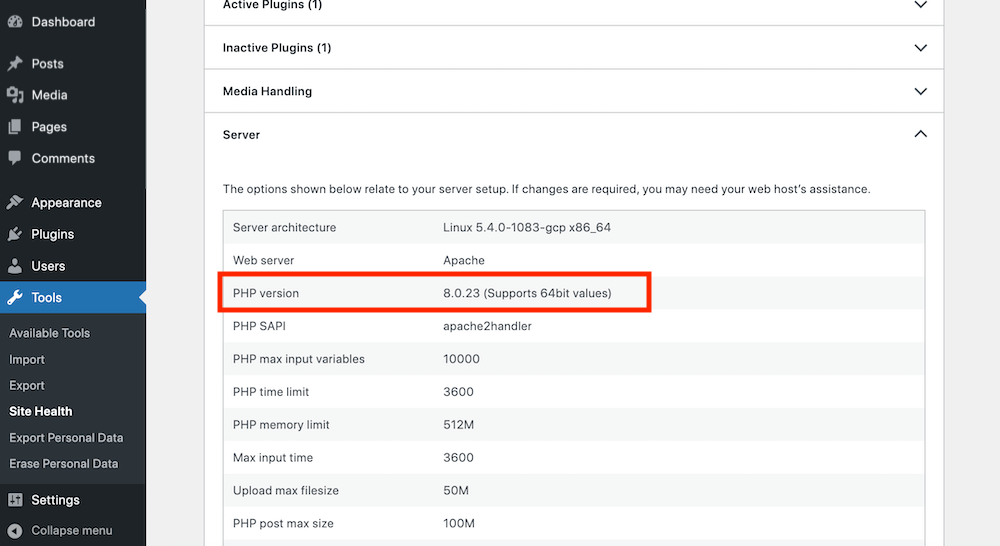
Sebelum Anda mulai Cara Update PHP WordPress, penting untuk mengetahui versi PHP apa yang sedang digunakan situs WordPress Anda. Ada beberapa Cara melihat versi phpMyAdmin berikut langkah-langkah yang bisa kamu lakukan:
- Melalui Dasbor WordPress (Situs Kesehatan):
- Masuk ke dasbor WordPress Anda.
- Navigasi ke Tools (Alat) > Site Health (Kesehatan Situs).
- Klik pada tab Info.
- Gulir ke bawah hingga Anda menemukan bagian Server. Di sana Anda akan melihat “Versi PHP”.
- Jika versi PHP Anda di bawah 7.4, sangat disarankan untuk segera memperbaruinya. Versi PHP 8.x adalah yang paling direkomendasikan saat ini (per 2025).
- Melalui cPanel/Panel Kontrol Hosting Anda:
- Masuk ke akun hosting Anda (misalnya cPanel, Plesk, DirectAdmin, atau panel kustom).
- Cari bagian yang berkaitan dengan “PHP Version Manager,” “Select PHP Version,” atau “PHP Selector.” Nama ini bisa bervariasi tergantung penyedia hosting Anda.
- Di sana Anda akan dapat melihat versi PHP yang sedang aktif dan mungkin juga opsi untuk mengubahnya.
- Menggunakan File
phpinfo.php(Metode Lanjutan):- Buat file baru di root direktori WordPress Anda (biasanya
public_html) dan beri namaphpinfo.php. - Tambahkan kode berikut ke dalam file tersebut:
- Simpan file tersebut.
- Buka browser Anda dan kunjungi
yourdomain.com/phpinfo.php(gantiyourdomain.comdengan nama domain Anda). Anda akan melihat halaman yang menampilkan semua detail konfigurasi PHP Anda, termasuk versi PHP. - Penting: Setelah selesai memeriksa, HAPUS FILE
phpinfo.phpdari server Anda demi keamanan. File ini dapat mengungkapkan informasi sensitif tentang konfigurasi server Anda.
- Buat file baru di root direktori WordPress Anda (biasanya
Baca Juga : 10+ Kriteria Blog Disukai Google dan Cepat Terindek Terbaru 2025
Langkah-langkah Update PHP di WordPress
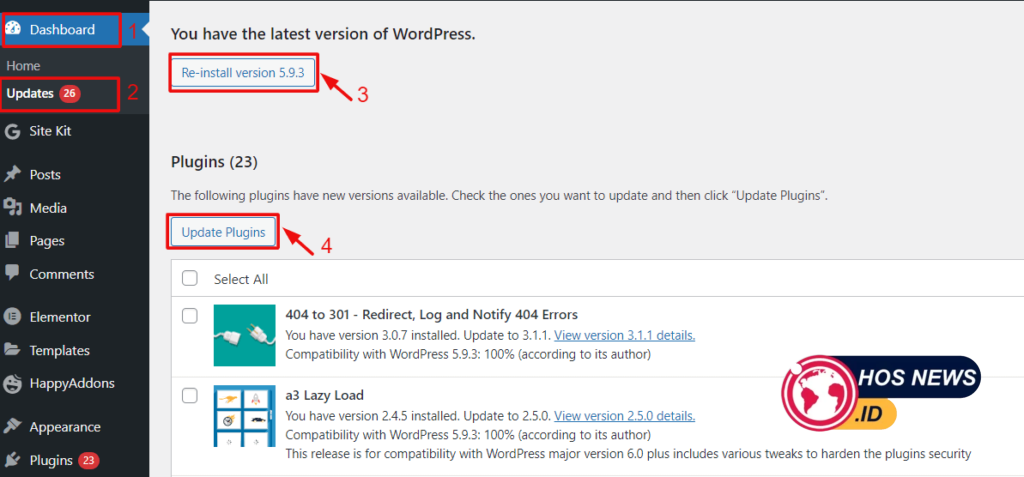
Cara Update PHP WordPress adalah proses yang harus dilakukan dengan hati-hati. Ikuti langkah-langkah ini untuk memastikan update yang mulus:
Langkah 1: Backup Penuh Situs WordPress Anda (Sangat Penting!)
Sebelum melakukan perubahan besar apa pun pada situs Anda, backup adalah tindakan pencegahan yang wajib dilakukan. Ini akan memungkinkan Anda untuk mengembalikan situs Anda ke keadaan sebelumnya jika terjadi sesuatu yang tidak terduga.
- Gunakan Plugin Backup: Plugin seperti UpdraftPlus, All-in-One WP Migration, atau Duplicator sangat direkomendasikan. Pastikan Anda mencadangkan database dan semua file situs Anda.
- Backup Manual Melalui cPanel/FTP: Anda juga bisa mencadangkan secara manual melalui cPanel (File Manager & phpMyAdmin) atau menggunakan klien FTP seperti FileZilla untuk mengunduh semua file WordPress Anda.
Langkah 2: Perbarui Semua Tema dan Plugin WordPress Anda
Setelah melakukan backup, langkah selanjutnya adalah memastikan semua tema dan plugin Anda up-to-date. Pengembang sering merilis update untuk memastikan kompatibilitas dengan versi PHP terbaru.
- Masuk ke dasbor WordPress Anda.
- Navigasi ke Appearance (Tampilan) > Themes (Tema) dan perbarui semua tema.
- Navigasi ke Plugins (Plugin) > Installed Plugins (Plugin Terinstal) dan perbarui semua plugin.
- Nonaktifkan sementara semua plugin caching (jika ada) sebelum melanjutkan.
Langkah 3: Ubah Versi PHP Melalui Panel Kontrol Hosting Anda
Ini adalah langkah inti untuk mengupdate PHP Anda. Lokasi dan prosesnya mungkin sedikit berbeda tergantung pada penyedia hosting Anda, tetapi prinsip dasarnya sama:
- Masuk ke panel kontrol hosting Anda (cPanel, Plesk, dll.).
- Cari opsi yang terkait dengan “PHP Version Manager,” “Select PHP Version,” “PHP Selector,” atau serupa.
- Anda akan melihat daftar versi PHP yang tersedia. Pilih versi PHP terbaru yang direkomendasikan oleh penyedia hosting Anda (idealnya PHP 8.1 atau 8.2 per 2025).
- Jika Anda khawatir tentang masalah kompatibilitas, Anda bisa mencoba mengupdate secara bertahap (misalnya dari PHP 7.4 ke 8.0, lalu ke 8.1, dst.). Namun, sebagian besar situs modern akan bekerja dengan baik dengan versi PHP 8.x terbaru.
- Setelah memilih versi, pastikan untuk menyimpan perubahan atau menerapkan perubahan.
Langkah 4: Uji Situs WordPress Anda Setelah Update
Setelah PHP berhasil diupdate, segera uji situs Anda secara menyeluruh.
- Buka situs Anda di beberapa browser berbeda.
- Periksa setiap halaman utama, postingan blog, halaman kontak, dan fungsi penting lainnya.
- Periksa apakah ada pesan error, fungsi yang rusak, atau masalah tampilan.
- Uji formulir, keranjang belanja (jika e-commerce), dan fitur interaktif lainnya.
- Jika Anda menemukan masalah, coba aktifkan kembali plugin satu per satu untuk mengidentifikasi penyebabnya. Jika masalah terus berlanjut, mungkin ada masalah kompatibilitas dengan tema atau plugin tertentu.
Langkah 5: Penanganan Masalah Kompatibilitas (Jika Terjadi)
Jika situs Anda mengalami masalah setelah update PHP, jangan panik. Berikut adalah beberapa langkah yang bisa Anda ambil:
- Periksa Log Error: Panel kontrol hosting Anda biasanya memiliki fitur log error (seringkali di bawah “Errors” atau “Raw Access Logs”). Log ini dapat memberikan petunjuk tentang apa yang menyebabkan masalah.
- Identifikasi Plugin/Tema Bermasalah: Nonaktifkan semua plugin, lalu aktifkan satu per satu sambil memeriksa situs Anda. Hal yang sama berlaku untuk tema (beralih ke tema default WordPress seperti Twenty Twenty-Four). Ini akan membantu Anda mengidentifikasi penyebab masalah.
- Cari Alternatif atau Hubungi Pengembang: Jika plugin atau tema tertentu tidak kompatibel, cari alternatif yang mendukung versi PHP terbaru, atau hubungi pengembang plugin/tema untuk menanyakan tentang update yang kompatibel.
- Kembalikan Versi PHP (Jika Terpaksa): Jika semua upaya gagal, Anda dapat kembali ke versi PHP sebelumnya melalui panel kontrol hosting Anda. Ini harus menjadi opsi terakhir, karena Anda akan kehilangan manfaat keamanan dan performa dari PHP terbaru. Setelah kembali, Anda bisa mencoba mencari solusi atau menunggu update dari pengembang plugin/tema yang bermasalah.
Baca Juga : Cara Blog Muncul di Halaman Google Bagi Pemula Terbaru 2025
Tips untuk Mengelola PHP di WordPress:
1. Pilih Hosting yang Baik: Penyedia hosting yang berkualitas tinggi akan menawarkan opsi update PHP yang mudah dan dukungan untuk versi PHP terbaru.
2. Aktifkan PHP Error Reporting (Untuk Debugging): Selama proses debugging, Anda dapat mengaktifkan error reporting di wp-config.php (tambahkan define( 'WP_DEBUG', true ); dan define( 'WP_DEBUG_LOG', true );) untuk mencatat error ke file. Ingat untuk menonaktifkannya setelah selesai debugging.
3. Periksa Kebutuhan Plugin/Tema Anda: Sebelum update, selalu periksa halaman deskripsi atau dokumentasi plugin dan tema Anda untuk melihat persyaratan versi PHP yang mereka butuhkan.
Kesimpulan:
Itulah Cara Update PHP WordPress ke versi terbaru 2025 cara ini merupakan salah satu investasi terbaik yang dapat Anda lakukan untuk situs Anda.
Ini bukan hanya tentang mengikuti tren, tetapi tentang memastikan bahwa situs Anda berjalan pada performa puncak, terlindungi dari ancaman, dan siap untuk fitur-fitur masa depan.
Meskipun prosesnya memerlukan sedikit perhatian, manfaatnya jauh lebih besar. Dengan mengikuti panduan ini, Anda dapat memperbarui PHP dengan percaya diri dan menikmati situs WordPress yang lebih cepat, lebih aman, dan lebih stabil.
Jangan tunda lagi, berikan situs WordPress Anda peningkatan yang layak!
FAQ,
Apakah update PHP wajib?
Jika kamu seorang pengembang situs dan ingin memastikan website bekerja secara optimal. Maka, melakukan update PHP adalah hal wajib yang tidak boleh kamu lewatkan.
Apakah update PHP di cPanel mudah dilakukan?
Tentu saja. Salah satu cara mudah dan cepat untuk update PHP adalah dengan memanfaatkan cPanel.
Berapa lama waktu yang dibutuhkan untuk update PHP?
Biasanya hanya memakan waktu beberapa menit saja. Maksimal antara 3-7 menit.